

Guía para imprimir un trabajo en Photoshop
Como hemos visto en artículos anteriores, tener conocimientos previos sobre los programas que utilizamos, a la hora de llevar nuestros trabajos a la imprenta, nos facilitará la tarea y nos hará ahorrar tiempo y dinero. Nuestro trabajo será impreso sin problemas y la imagen final no presentará errores inesperados.
Teniendo en cuenta algunas cuestiones y siguiendo algunos consejos, lograremos un trabajo prolijo y deseado.
Diversas profesiones como: diseñadores, directores de arte, fotógrafos, directores de cine, programadores webs y muchos profesionales más utilizan esta herramienta. Adobe Photoshop es el programa de imágenes digitales más utilizado en el mundo.
Es un programa de edición fotográfica, un software de fotografía y diseño que trabaja con mapas de bits y cualquier formato de imagen. Gracias a él, podemos hacer montajes, manipular, modificar, editar y retocar imágenes.
Si utilizas esta herramienta, este artículo es para vos.
Indice del Articulo
¿Para imprimir en Photoshop se elige RGB o CMYK?
Primero que nada debemos entender que las ilustraciones que contengan más de un color, deberán imprimirse en placas maestras independientes, una para cada color. Este proceso se llama separación de color y suele requerir el uso de tintas CMYK (cian, magenta, amarillo y negro).
Los colores que vemos en la pantalla de nuestra computadora son RGB, mientras que los colores a la hora de la impresión son CMYK.
Una impresora de escritorio no puede reproducir todos los colores mostrados en el monitor. Sin embargo, puede incorporar ciertos procedimientos en el flujo de trabajo (como el sistema de gestión de color) para conseguir resultados predecibles al imprimir las imágenes en una impresora de escritorio. Tenga en cuenta estos factores al trabajar con una imagen que va a imprimir:
Si la imagen está en modo RGB, no conviertas el documento a modo CMYK al imprimir en una impresora de escritorio. Trabaja siempre en modo RGB. Como norma general, las impresoras de escritorio están configuradas para aceptar datos RGB y utilizar el software interno para convertirlos en CMYK.
Si envíamos datos CMYK, la mayoría de impresoras aplican una conversión de todas maneras, lo que tiene resultados impredecibles y podría generar errores.
Por eso, para trabajos de este estilo siempre recomendamos llevar este tipo de trabajos a una imprenta, para su impresión.
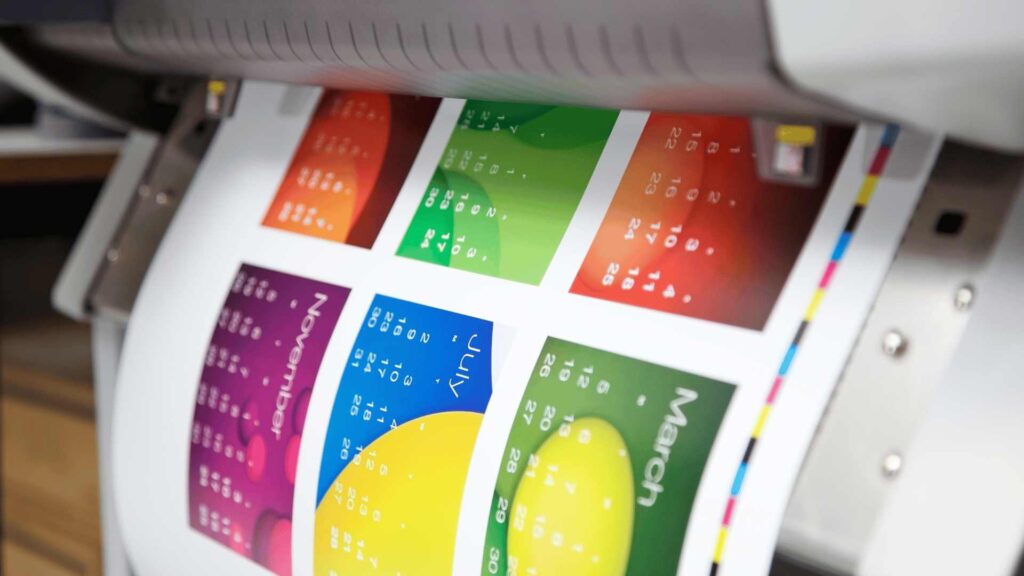
Razones por las cuales un archivo de Photoshop podría imprimirse mal.
Algunos archivos pueden imprimirse erróneamente por no tener en cuenta las nociones básicas que hemos explicado anteriormente. Para utilizar un programa de tal magnitud como lo es Photoshop, primero debemos conocerlo.
Algunos errores podrían ser:
- Photoshop no reconoce los archivos sin procesar de mi cámara nueva.
- Photoshop no abre mis archivos.
- Porque necesitamos instalar las nuevas actualizaciones del programa.
- Porque necesitamos instalar las nuevas actualizaciones del sistema operativo.
- Porque las aplicaciones están en modo de prueba y no nos permite activar el programa correctamente.
- Porque debemos instalar las actualizaciones del controlador de tarjeta gráfica (GPU).
- Podemos tener errores de fuentes, de plugins.
- Porque nuestro archivo no cumple los requisitos de impresión.
¿Con qué resolución se imprime en Photoshop para sublimar?
Para realizar impresiones en alta definición, los diseños o fotografías deben tener una resolución mínima de 300 ppp. En las impresoras de escritorio, se pueden imprimir hasta 1200 x 1200 ppp.
Para el sublimado es importante tener en cuenta que la tela que utilicemos debe contener poliéster. Las telas para sublimar deben contener al menos 75 % de poliéster en su composición. Mientras más contenido de poliéster tenga, la calidad del color y durabilidad será mayor.
¿A qué calidad debería de imprimir una ilustración en Photoshop?
Para mejorar una imagen en Photoshop, a la hora de imprimir, debemos despegar el menú “Imagen” y clickear sobre “Tamaño de imagen”. Luego se abrirá una ventana para poder configurar el tamaño de la imagen, debemos hacerlo entre 150 y 300 píxeles por pulgada.
¿Cómo puedo pasar un archivo de Photoshop a CorelDRAW?
Para pasar de un archivo Photoshop a CorelDRAW, es muy simple y no necesitas programas externos para lograrlo:
- Hacemos clic en “Archivo”, “Importar”.
- Elegimos la carpeta en la que está almacenado el archivo.
- Seleccionamos “PSD” – Adobe Photoshop (*. psd; *. pdd) en el cuadro de lista situado junto al cuadro Nombre de archivo.
- Clickeamos en el nombre del archivo.
- Clickeamos en “Importar”.
0 comments